需要があるか分かりませんが、普段絵を描く際に多用するグリッチ手法のテクニカルな部分を共有することにしました。しっかり書くと物量が大きくなるので、クリエイティブ論はできるだけ削って要点だけとします。

Contents
具体的な手法
さて、早速具体的な手法についてです。pure glitchかglitch-alikかに関わらず、グリッチを引き起こす方法はさまざまです。現状、数多くのアーティストがチュートリアルを共有しており、技術を学ぶには申し分ない情報がネット上に揃っています。とはいえ、テクニカルな部分を日本語で共有した記事は少ない印象なので、ここに書き残すことにしました。
<手法①> misalignment glitch
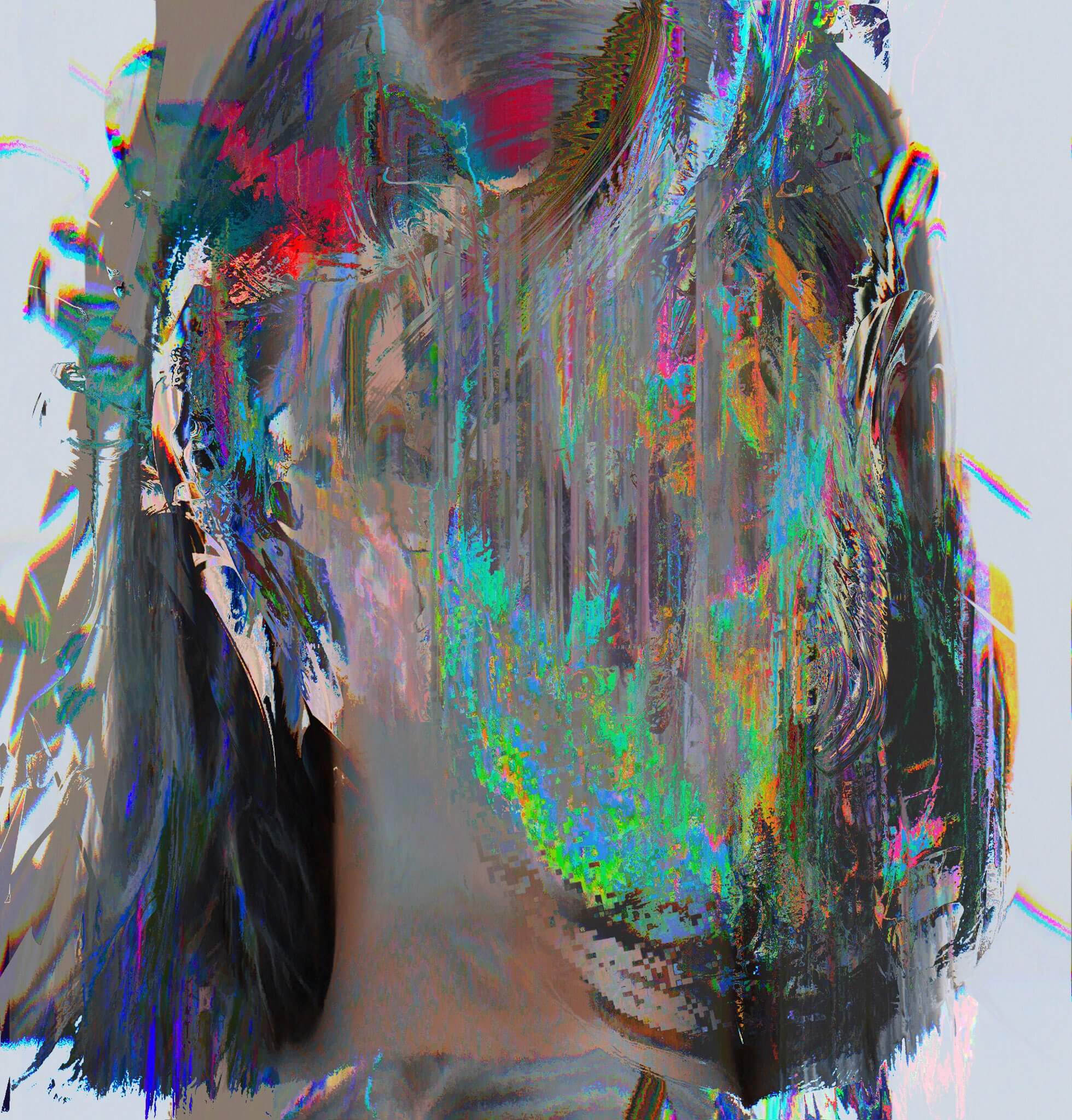
図 1: 『無題作 / 2022』misalignment glitchを多用して制作した。
まずは図1の作品を制作する際に使ったmisalignment glitch(¹)について。これは、ある型式のデジタルファイルを別の型式のファイル用に設計されたプログラムで開くことにより生じるグリッチを指します。(例えば、ビデオファイルをサウンドファイルとして開いたりすることで生じます)
この手法によく使われるツールとしては、Audacity、WordPad、Cool Edit、Adobe Auditionなどがあります(³)。私が良く使うのはAudacityなので、こちらを中心に解説させてください。
具体的な作り方
メインツールはAudacityです。画像フォーマットの変更およびレタッチにはPhotoshopを使います。大まかなフローは以下の通り。
使用ツール
- Audacity (グリッチを起こすメインツール)
- photoshop (画像のフォーマットや、圧縮比率などを弄る際に使用)
制作フロー
①非圧縮画像ファイルを用意する
②Audacityで画像ファイルをrawとしてインポート
③特定のeffectをかける
④非圧縮ファイルとしてエクスポートする
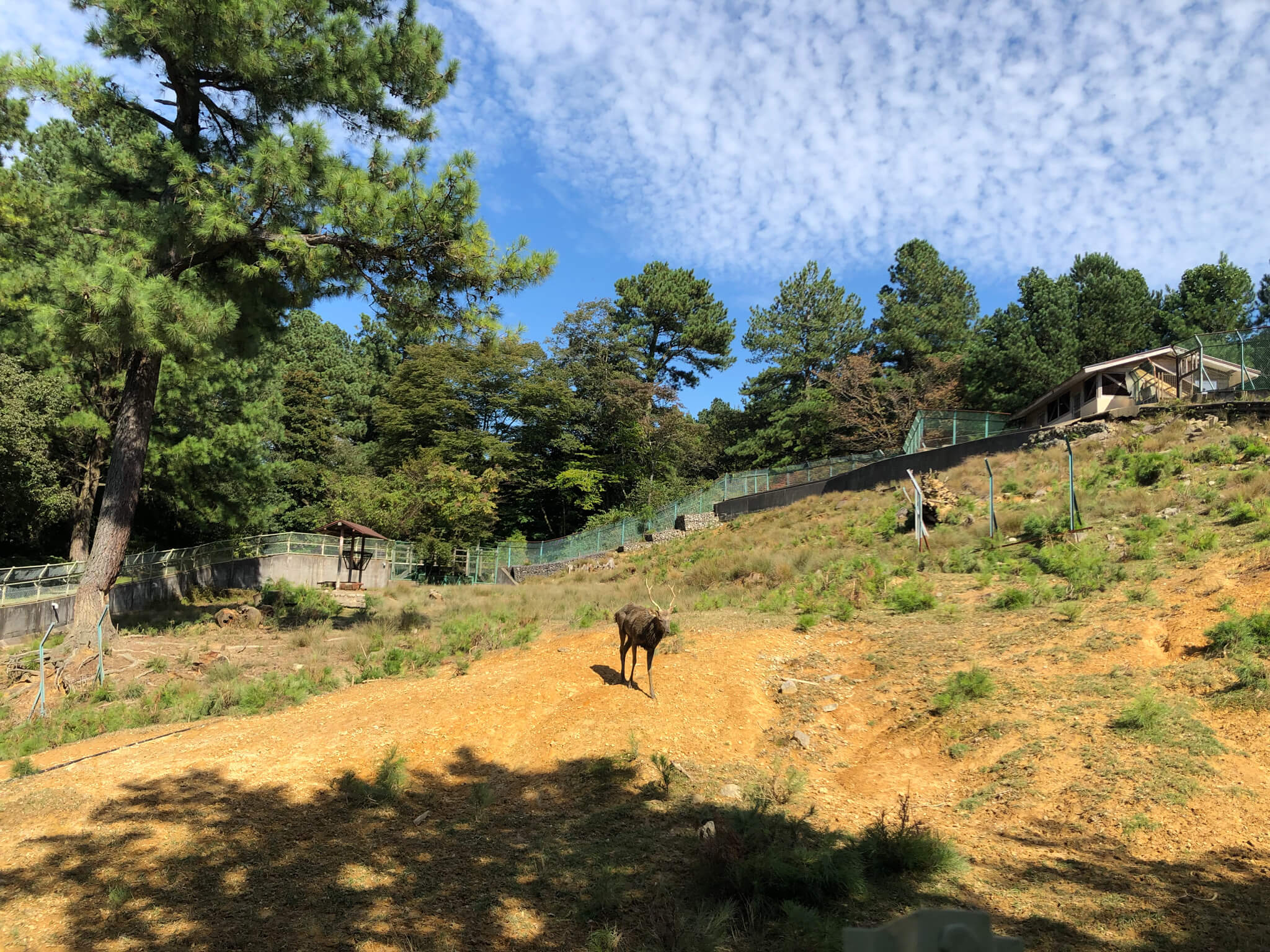
図2.(動物園で適当に撮影してきた画像)
①まずは写真(図2)を用意します。拡張子は、bmpやtif のような非圧縮の画像フォーマットをチョイス。jpgなどの圧縮されたデータでは、グリッチ後に画像そのものを破壊してしまうことが多いからです(経験談)。
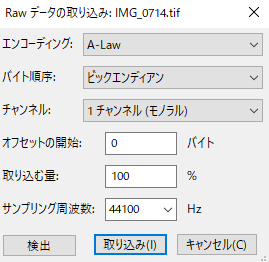
次にAudacityを使います。File > Import > Raw Dataを選択し、用意した画像データをRawとしてインポート。この際、エンコード型式をメモしています。エクスポートの時に必要な情報だからです。
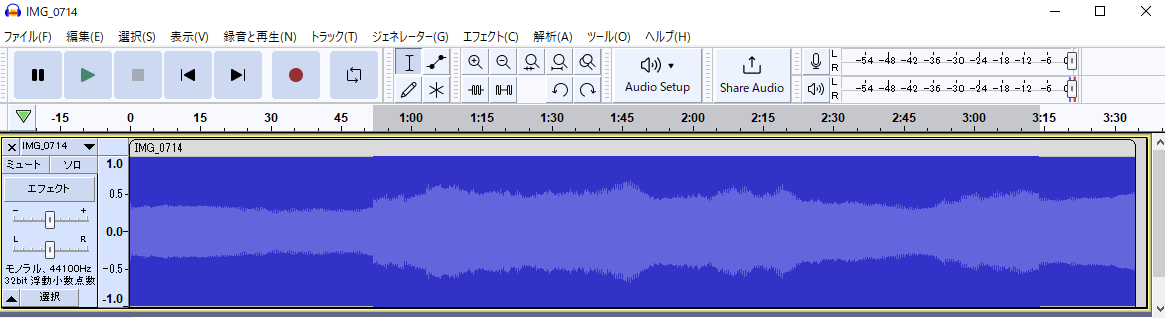 図3.(撮影した画像をRawとしてインポートした状態)
用意した画像をRawとしてインポートした状態が図3です。ここから、1分~3分の場所にリバーブやエコーをかけた状態が図4。オーディオファイルが視覚的に変化していることが分かりますね。
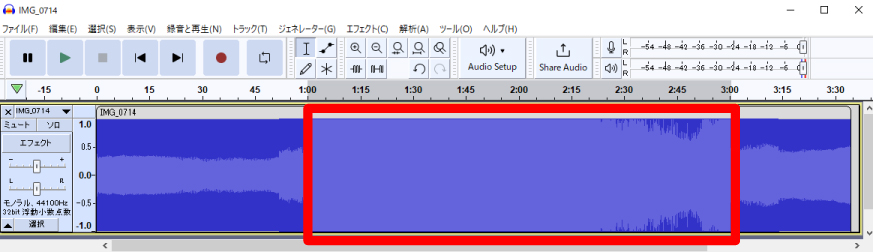
図4.(1分~3分の場所にリバーブをかけた状態)
好みの状態に編集できたら、file > exportを選択。ファイル形式を非圧縮ファイルとし、インポート時のエンコード型式と同じ状態で書き出します。ちなみに、書き出す際にtifやbmpへと変更するタイミングは、エンコード時点でもエンコード後でもどちらでも問題ないです。後者の場合は、警告が出ますが無視でOK。(私の場合は、U-Law、.bmpで統一)そうして出来上がった画像をPhotoshop上で開くと、図5のようなグリッチが排出されます。
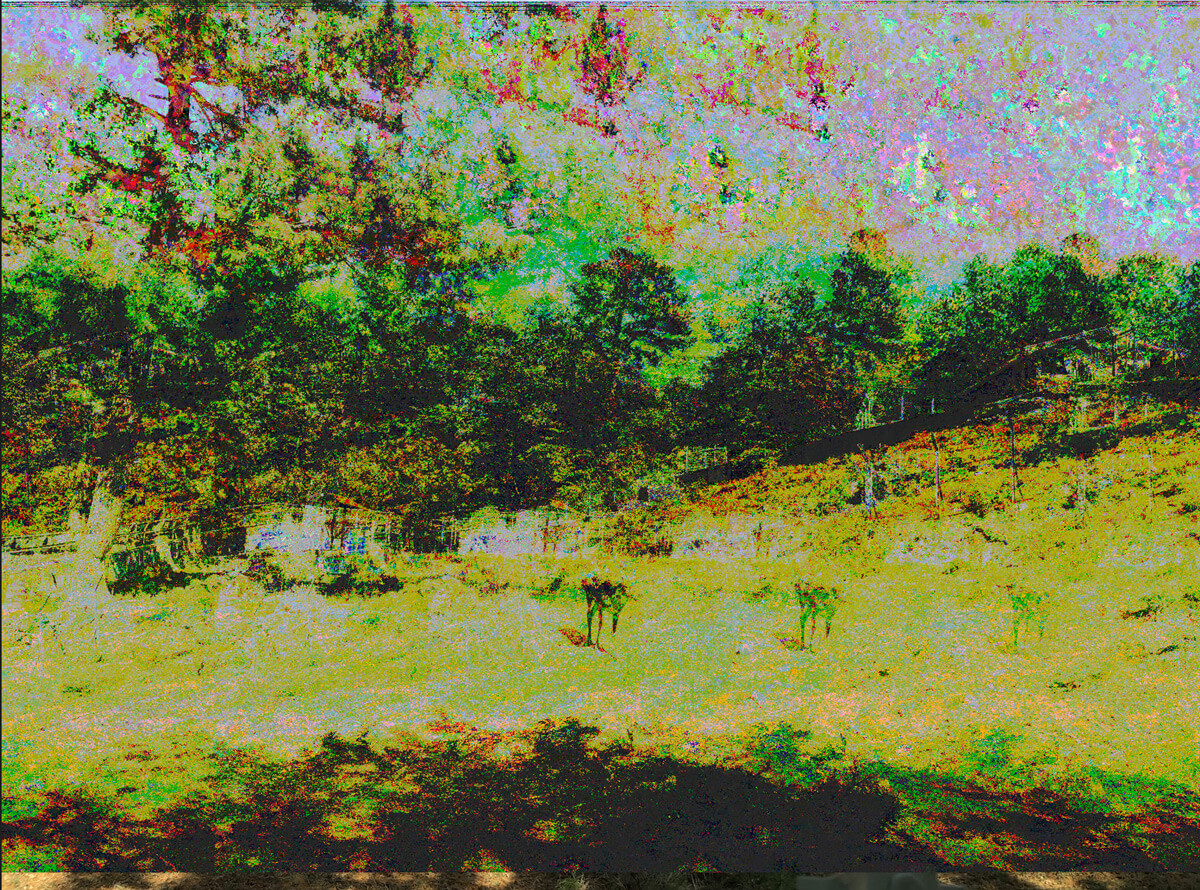 図5.<import,U-Law .bmp / echo,reverb / export,U-Law .bmp>
これがAudacityを使ったmisalignment glitchの基本的な手法です。Audacityには、前述したリバーブやエコー以外にも、実に多様なエフェクト機能が備わっています。それぞれのエフェクトには、特有のグリッチを引き起こす傾向にあり(とはいえオリジナル画像に依存する部分も多い)、組み合わせによってはユニークなルックに仕上がります。もういくつか例をピックします。
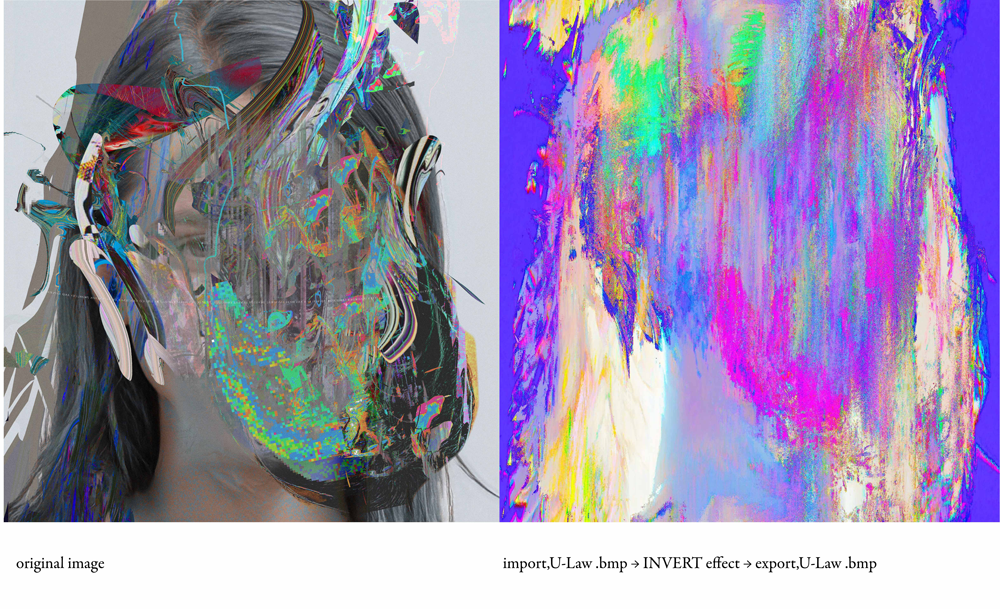
図6.<import,U-Law .bmp → INVERT effect → export,U-Law .bmp>
上記画像は、INVERTとEQUALIZATIONを使って発生させたグリッチです。まずINVERTですが、これはオーディオサンプルを上下反転させ極性を逆にするeffectです。面白いのが、画像データにおいてもカラーが反転する点です。ちなみに、これは.bmpに限った話であり、tifで再現させようとするとルックが崩れ過ぎます。原因は今のところ不明。INVERT自体が変数を持たないからでしょうか。
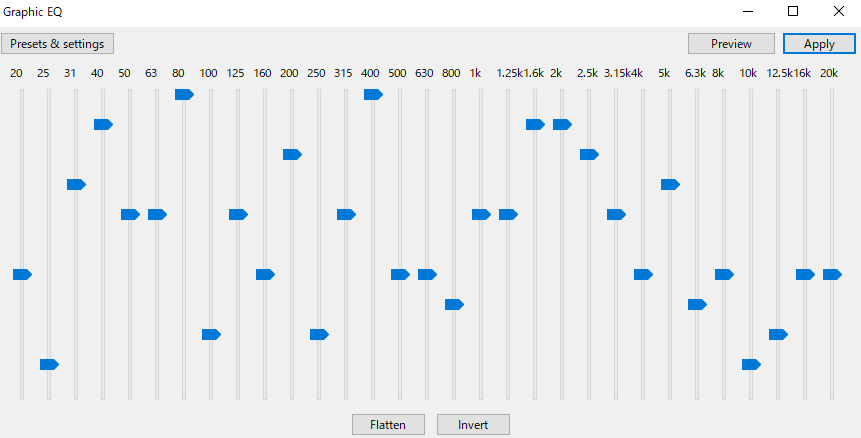
図7.<EQUALIZATION(グラフィックEQ)>
次にEQUALIZATION(グラフィックEQ)です。ダイアログには、特定の周波数範囲をブーストまたはカットするツマミがあります。これらを操作することで、音質向上させるeffectですが、画像データにおいては、多様なグリッチを発生させる実験場として機能します。ひとつひとつのツマミを調整させるのもありですが、面倒な時はプリセットカーブをチョイスすることも(比較的簡単にグリッチを発生させられます)。ちなみに余談ですが、上記のeffectをTIFFに適用して排出されたグリッチに対して、Photoshop上で明度を上げる追加処理をおこなったりします。個人的に色味に活気があるほうが好みですから。
以上が私が多用するeffectです。その他にもAudacityには、グリッチを発生させる機能が多数備わっていますが、全て紹介すると膨大な量になるので別の機会に。
Audacity 3.2.1の場合であることに注意。システムバージョンによっては、方法が異なる場合アリ。
misalignment glitchに関する参考文献
misalignment glitchを学ぶ上で参考になった文献をまとめて紹介しておきます。これらは、手法確立の上でかなり参考にしました。これから学びたい方は、ぜひともご活用いただければ。
まずこの手法に取り組むためのステップを踏むきっかけとなったのが、アーティストAntonio Roberts氏によるチュートリアル²です。 また Stallio氏が共有する忘備録にも、グリッチに関する示唆を多くいただきました。
Audacityに関しては、公式ヘルプの存在に助けられました。特にデータの扱い方については、こちらを何度か参照しています。effectについては、Joltanine氏が共有しているこちらの記事を参考に。これは、Audacityを使ったグリッチ効果について、effect別に解説された内容となっており、それぞれのツールによるグリッチ効果を学習する時間を、大いに短縮できたと思います。
その他、リファレンスとして参考にしたものや、影響元などは以下にてまとめておきます。
. Stallio (AnimalsWithinAnimals)
. Audacity Forum
. databending and glitch art primer, part 1: the wordpad effect
注釈
1. “Glitch art / Misalignment” wikipedia, 2021-6-25,Retrieved November 2022
2. “ATABENDING USING AUDACITY / by hellocatfood” · 16/11/2009,Retrieved November 2022
3. “databending and glitch art primer, part 1: the wordpad effect”,Retrieved November 2022
<手法②> data manipulation(以下、databending)
続いて、databendingについてです。databendingとは、フォーマットのメディアファイルを別のフォーマットのファイルを編集するために設計されたソフトウェアを使い、操作するプロセスのこと(¹)。これによりメディアに歪みが生じるのが特徴で、グリッチアートの手法として頻繁に採用されています(²)。
具体的な作り方
大まかなフローは以下のとおり。
使用ツール
- Notepadd++(メインツール)
- Photoshop(グリッチ画像を立体的なグラフィックへと変化させる際に使用)
制作フロー
① テキストエディタソフトNotepadd++を使い、用意した画像ファイルをテキストデータとしてインポートする
②適当な文字列を選択し、任意の英数字を入力および削除したりする。
③画像データとしてエクスポートする
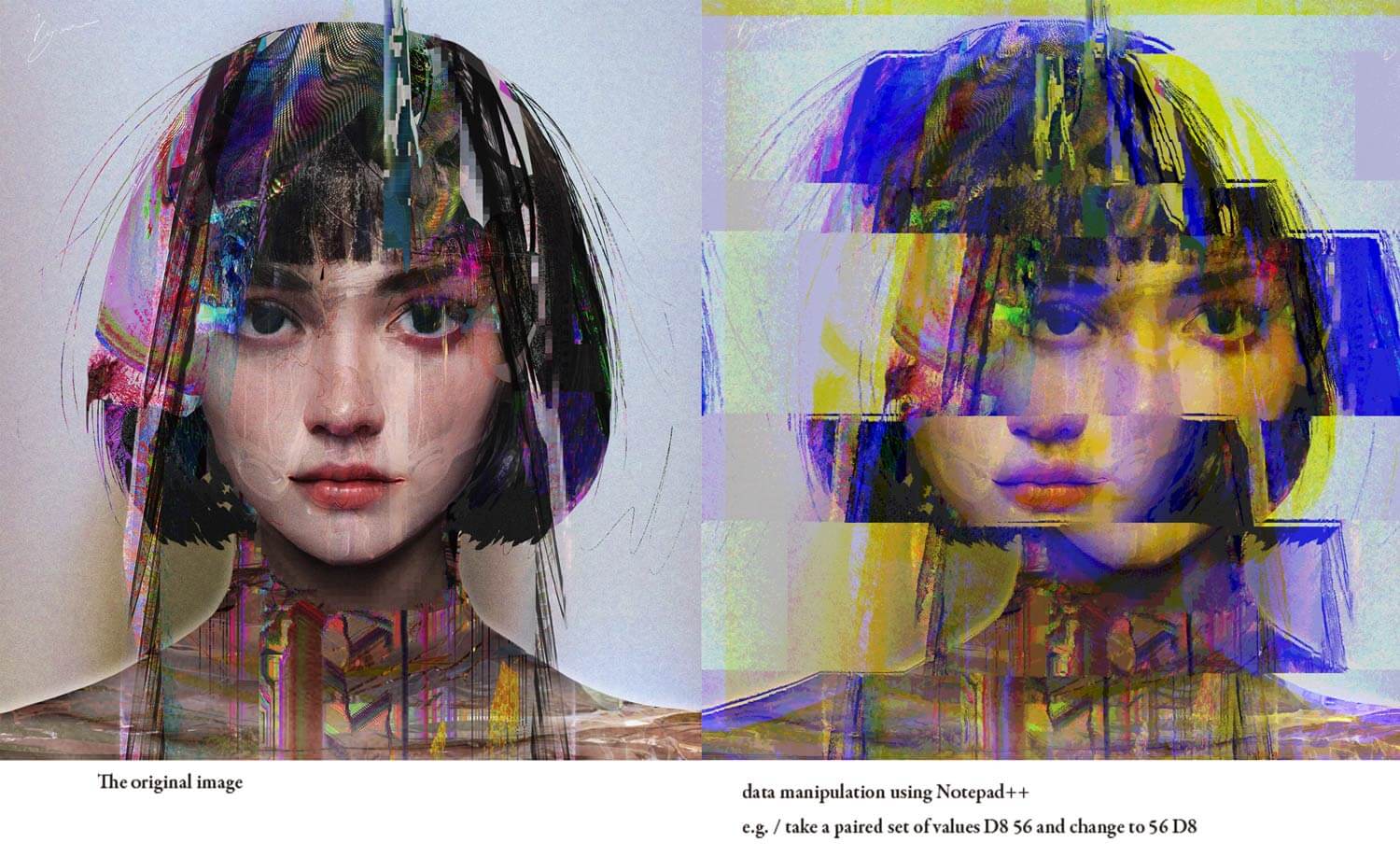 図 1: <左 original image / 右 data manipulation using Notepadd++, e.g. take apaired set of values D8 56 and change to 56 D8 >
上記のプロセスを踏むと、図1の右が排出されます(元画像は図1の左)。各インスタンスを入れ替える過程で私が良くやるのが、自分の名前や制作日に関連した文字列を入力して演算を破綻させることです。技術的な意味は無く、自己満足な工程ですが。

図 2: < data manipulation process>
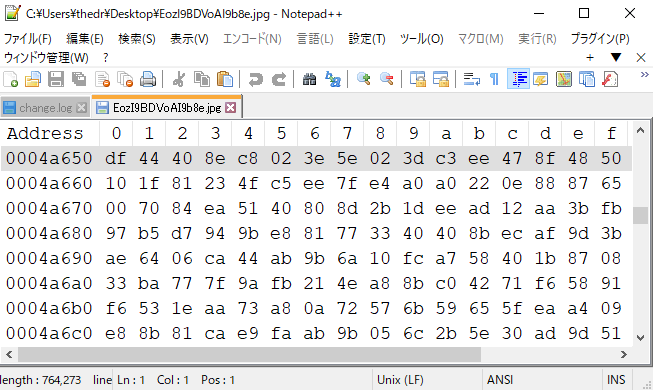
図3 : < Notepadd++ / HEX view>
加えて16進数(Hex)コードを書き換え、グリッチを起こしたりもします。どちらかといえばこちらがメインです。まず図2左のオリジナル画像データを、Notepadd++にインポートします。その後、Plugins→HEX-Editor→View in HEXへと進み、HEX編集モードに変更(図3)。好きな数列の英数字を選択し変更していきます(例えば、8fをa4へ,eeをe9へ)。その後エクスポートすると、図2の真ん中の画像が排出されました。さらにこの画像を、Photoshop上で追加処理していきます。変形ツールを使い、立体的な形へと変化させ少しだけ加筆しました(図2左)。
そうして出来上がったのが、図2の右側のグリッチ素材です。その後、素材を下記図4のようにメインビジュアルに重ねていくのが、FACE seriesの基本的な制作スタイルです。
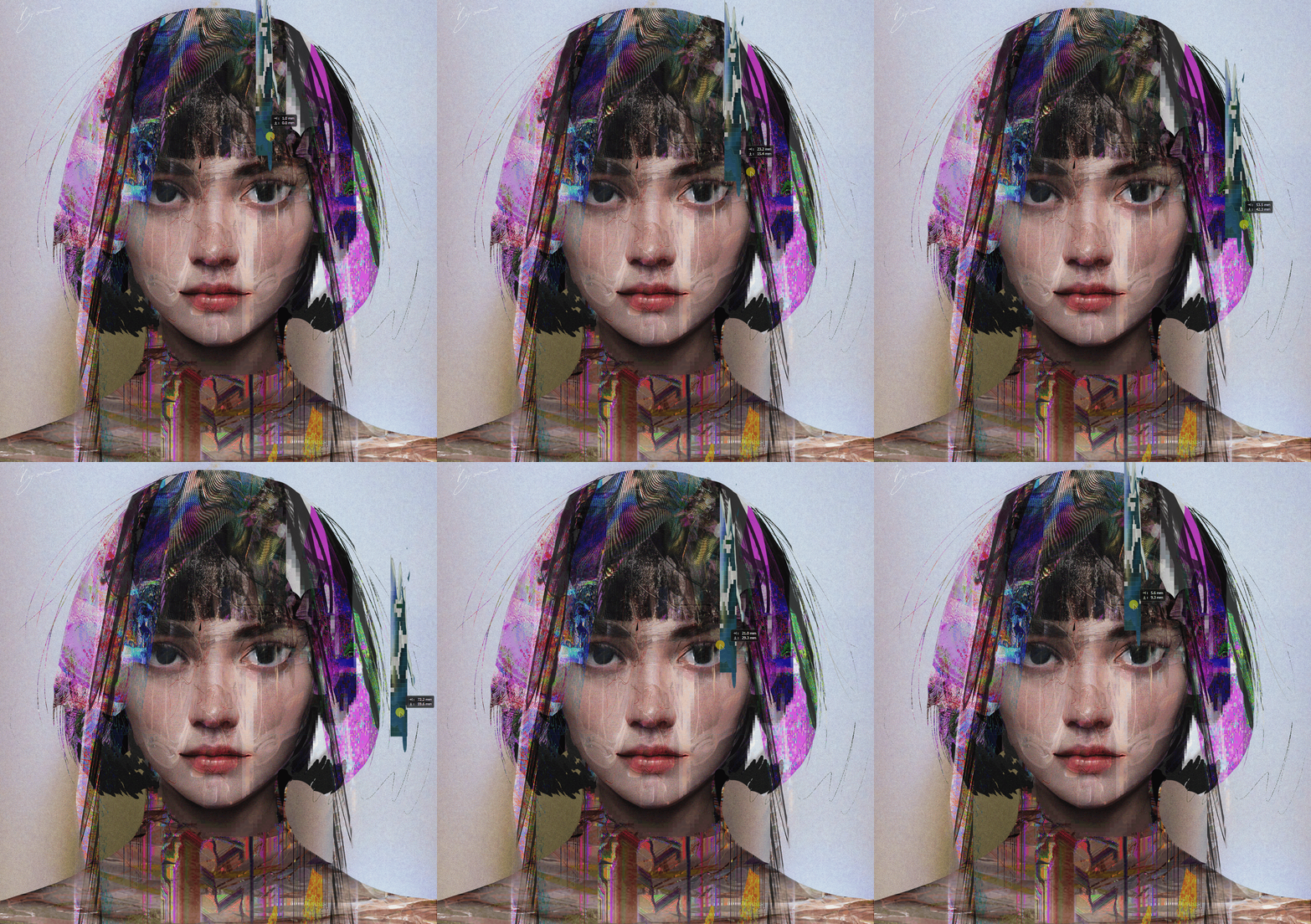 図4 : <制作途中 / Notepadd++で作ったグリッチ素材を人物に重ねていく>
databendingに関する参考文献
私が使うdatabendingの手法は、Adam Woodall氏が共有しているこちらの記事を参考にしています。また、 Stallio氏によるwordpad effect(wordpadを使った画像操作法)に関する忘備録も興味深く、特にグリッチさせる上でのリッチテキストの扱い方に関して学ばせてもらいました。
.Adam Woodall, “An introduction to databending ,” FizzPop, May 15, 2009Berg,Retrieved November 2022 .Benjamin (7 August 2008). “Databending and Glitch Art Primer Part 1: The WordPad Effect”,Retrieved November 2022
注釈
1.Geere, Duncan (17 August 2010). “Glitch art created by ‘databending'”. Wired (UK ed.).,Retrieved November 2022
2.“Databending / wikipedia”,Retrieved November 2022

何か作り方に関して質問等ある場合はお気軽に@Brink8492にご連絡ください。その他にも誤った記述・引用や認識があった場合は、ご指摘いただけるとうれしいです。
第二弾へと続く…